Поставьте Марвин
Установите программу на компьютер ребёнка — Windows 10 или 11.
Марвин · для родителей
Поставьте Марвин на компьютер ребёнка. Правила задаёте в кабинете родителя — с телефона, без установки отдельной программы.

Секунду, я осмотрюсь…
Как это работает
Программа стоит на компьютере ребёнка. Вы управляете с телефона через кабинет родителя.
Установите программу на компьютер ребёнка — Windows 10 или 11.
Войдите с телефона по номеру. Отдельную программу на телефон ставить не нужно.
Время, игры и сайты — в одном кабинете родителя.
На компьютере ребёнка ограничения работают сами, пока вы не измените правила.
Открываете кабинет в браузере — отдельную программу ставить не нужно.
Задаёте время, игры, сайты и можете закрыть компьютер.
Пока компьютер ребёнка в сети, правила доходят сами.
Программа Марвин применяет правила и показывает понятное ограничение.
Кабинет и компьютер
В кабинете родителя вы задаёте ограничения. На компьютере ребёнка Марвин показывает, почему доступ закрыт.
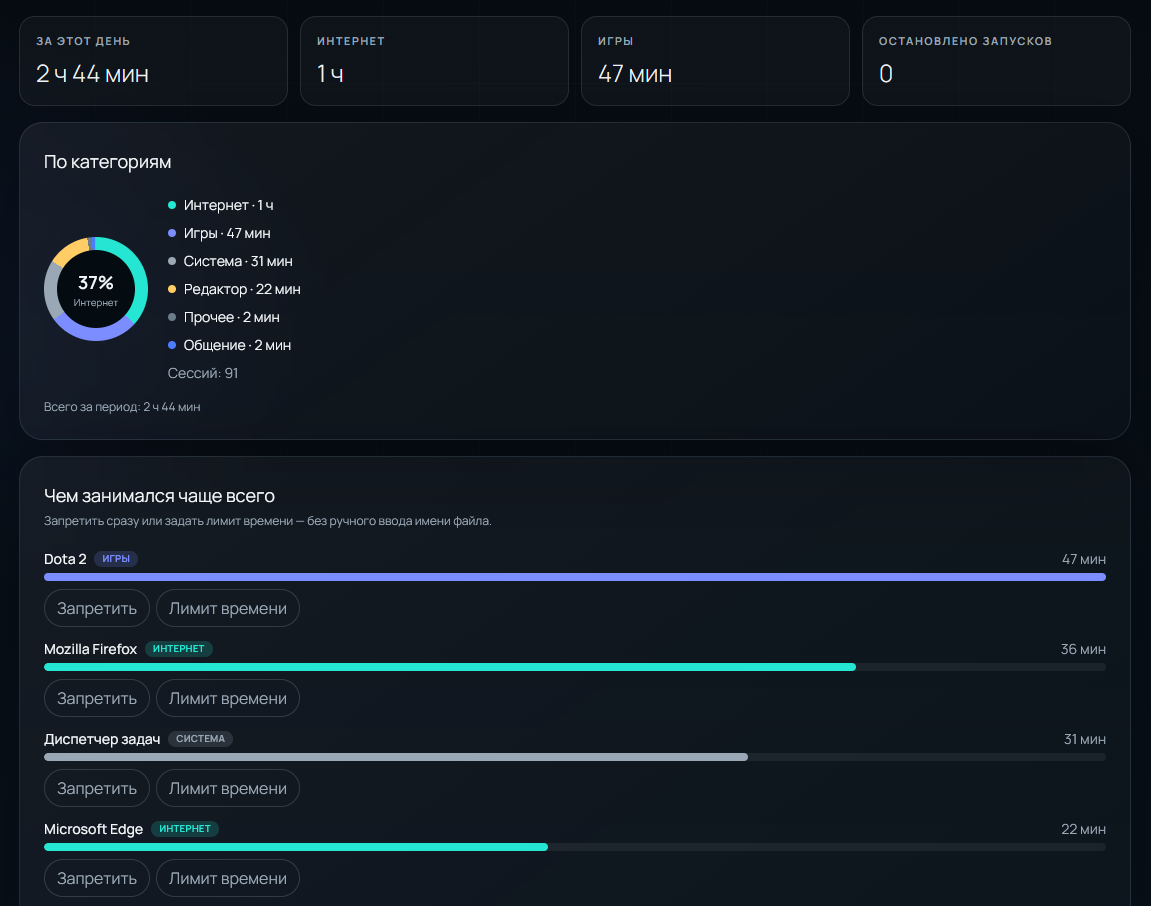
Родитель видит активность, запрещает игры, задаёт лимиты и может заблокировать компьютер.
Жизненные ситуации
Марвин не учит «как воспитывать». Он помогает закрыть то, что обычно не получается словами.
Задайте дневной лимит и часы, когда компьютером можно пользоваться.
Закройте ненужные адреса и оставьте доступными учёбу и то, что вы разрешили.
Запретите игру полностью или ограничьте её по времени.
Заблокируйте компьютер из кабинета на телефоне одним нажатием.
В кабинете видно, сколько времени прошло и какими программами пользовались.
Возможности
Задайте, сколько времени ребёнок может провести за компьютером за день.
Например: максимум 3 часа в день.
Выберите игры и программы, которые ребёнок не сможет запускать.
Например: запретить игру полностью или разрешить все игры только два часа в день.
Разрешайте нужные сайты и закрывайте те, которые ребёнок не должен посещать.
Например: учёба открыта, а ненужные страницы — нет.
Укажите часы, когда компьютером можно пользоваться.
Например: с 8:00 до 21:30.
Заблокируйте компьютер ребёнка из своего кабинета одним нажатием.
Например: сразу закрыть доступ, если пора делать уроки.
Посмотрите, сколько времени ребёнок провёл за компьютером и какими программами пользовался.
Например: сколько ушло на игры, а сколько на учёбу.
Компьютер ребёнка
Не пустой чёрный экран и не «компьютер сломался». Понятное ограничение, которое снимаете вы.
На экране появляется ограничение. Компьютер откроется, когда вы разрешите — из кабинета, PIN-ом или одноразовым кодом.
Запрещённая игра не запустится. Ребёнок видит, что правило задал родитель, а не «сломался компьютер».
Ненужная страница не загрузится. Нужные сайты остаются доступны, если вы их разрешили.
Кабинет родителя
Отдельное приложение на телефон не нужно. Откройте кабинет в браузере и измените правила, когда удобно.
Лимит на день и часы, когда компьютером можно пользоваться.
Что можно запускать и какие страницы открывать.
Заблокировать компьютер или дать ещё время — с телефона.
Сколько времени прошло и какими программами пользовались.
Подписка
В каждом тарифе — время, игры, сайты, расписание, блокировка и отчёты. Отличаются срок и сколько компьютеров ребёнка можно подключить.
Смотреть тарифыАвтопродление — только с отдельного согласия. Его можно выключить в кабинете.
30 дней бесплатноДоверие
Только то, чем можно пользоваться сегодня: PIN, правила без сети, удалённый доступ и управление подпиской.
Четыре цифры задаёте вы. Ими открывается компьютер и кабинет родителя.
Уже полученные ограничения и PIN продолжают работать. Новые команды дойдут, когда сеть вернётся.
Из кабинета дайте ещё время на выбранный срок — без похода к детскому компьютеру.
Отмена и автопродление — в кабинете. Автопродление включается только отдельным согласием.
Полезно знать

Интернет должен помогать семье, а не становиться источником постоянных тревог. Разбираем простые шаги для защиты компьютера и рассказываем, как родительский контроль Марвин помогает сделать цифровые привычки безопаснее.

Родительский контроль помогает понять, сколько времени ребенок проводит за компьютером, и мягко разделить учебу, работу и игры. Рассказываем, как использовать его спокойно и понятно.
Ответы
Куда ставить программу, как управлять с телефона и что будет, когда время выйдет.
На компьютер ребёнка. Нужны Windows 10 версии 1809 и новее или Windows 11, 64-разрядная система. На телефон родителя программу ставить не нужно.
Нет. Вы заходите в кабинет родителя на сайте с телефона или с другого компьютера и задаёте правила там.
Да. Кабинет родителя открывается в браузере на телефоне: время, игры, сайты, блокировка и отчёты — в одном месте.
На экране появится ограничение. Компьютер останется закрытым, пока вы не откроете доступ из кабинета, PIN-ом или одноразовым кодом.
Уже полученные правила и PIN продолжают работать. Новые команды и свежие отчёты появятся, когда сеть вернётся.
Чтобы закрыть программу на компьютере ребёнка, нужен PIN родителя.
Из кабинета родителя откройте доступ на выбранный срок — от 15 до 120 минут. Это не одна фиксированная кнопка «ещё полчаса», а срок, который задаёте вы.
Столько, сколько указано в тарифе. В карточке подписки видно число компьютеров ребёнка — это не всегда один.
В кабинете, в разделе подписки. Автопродление включается только отдельным согласием и его можно выключить.
Ограничения выключаются, пока нет активной подписки. Чтобы правила снова работали, оформите тариф в кабинете.
Укажите номер телефона и примите входящий звонок. Затем задайте или введите PIN из 4 цифр — тот же PIN используется в программе на компьютере ребёнка.
Начать